

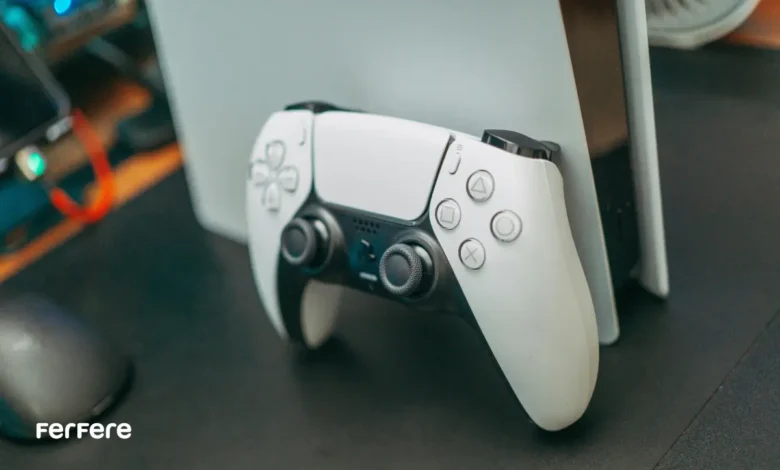
اگر در حین بازی کردن روی کنسول پلی استیشن خود با مشکلاتی مثل لگ، کندی یا قطعی در بخش آنلاین مواجه شده اید، احتمالاً وقت آن رسیده که به فکر پاک کردن حافظه پنهان PS4 و PS5 باشید. این فرآیند یکی از روش های افزایش سرعت دانلود PS5 است و می تواند تجربه بازی روان تری برایتان رقم بزند. در این مقاله، به طور کامل مراحل پاک کردن حافظه کش (cache) برای هر دو کنسول PS4 و PS5 را توضیح می دهیم، مزایای آن را بررسی می کنیم و به سوالات رایج پاسخ می دهیم.
چرا باید حافظه پنهان کنسول را پاک کنیم؟
کنسول های پلی استیشن برای بارگذاری سریع تر بازی ها و بهبود عملکرد، فایل های موقتی را در حافظه پنهان (cache) ذخیره می کنند. این فایل ها در ابتدا کمک کننده هستند، اما با گذشت زمان و انباشته شدن آن ها، ممکن است نتیجه معکوس بدهند. فایل های اضافی می توانند باعث کاهش سرعت، افت فریم یا حتی مشکلات اتصال در بازی های آنلاین شوند.
پاک کردن حافظه پنهان PS4 و PS5 به شما کمک می کند تا این فایل های غیرضروری را حذف کنید و فضایی تازه برای عملکرد بهتر کنسول ایجاد کنید. نکته مثبت این است که این فرآیند هیچ آسیبی به داده های ذخیره شده بازی ها یا فایل های اصلی کنسول نمی رساند.
آیا پاک کردن حافظه پنهان به ذخیره بازی ها آسیب می رساند؟
خیر، نگران نباشید! فرآیند پاک کردن حافظه cache PS4 و PS5 تنها فایل های موقتی را هدف قرار می دهد و هیچ تاثیری روی فایل های ذخیره بازی (save data) یا خود بازی های نصب شده ندارد. این کار کاملاً ایمن است و می توانید با خیال راحت آن را انجام دهید.
هر چند وقت یک بار باید حافظه پنهان را پاک کنیم؟
هیچ قانون ثابتی برای زمان بندی پاک کردن حافظه کش وجود ندارد، اما اگر متوجه لگ، تأخیر یا مشکلات عملکردی در بازی ها شدید، بهترین زمان برای انجام این کار است. برای گیمرهای حرفه ای که ساعت های طولانی بازی می کنند، پیشنهاد می شود هر ماه یا حتی هر هفته این فرآیند را انجام دهند تا کنسول همیشه در بهترین حالت خود باشد.
اگر قصد خرید کنسول بازی جدید دارید و بین مدل های مختلف مردد هستید، می توانید به فروشگاه فرفره سر بزنید.
مراحل پاک کردن حافظه پنهان PS5
برای پاک کردن حافظه کش در PS5، کافی است مراحل زیر را به ترتیب دنبال کنید. این فرآیند بسیار ساده است و نیازی به دانش فنی خاصی ندارد:
- خاموش کردن کنسول: دکمه PS روی کنترلر دوال سنس را فشار دهید تا منوی اصلی باز شود. از بخش Power، گزینه Turn Off PS5 را انتخاب کنید و منتظر بمانید تا چراغ کنسول کاملاً خاموش شود.
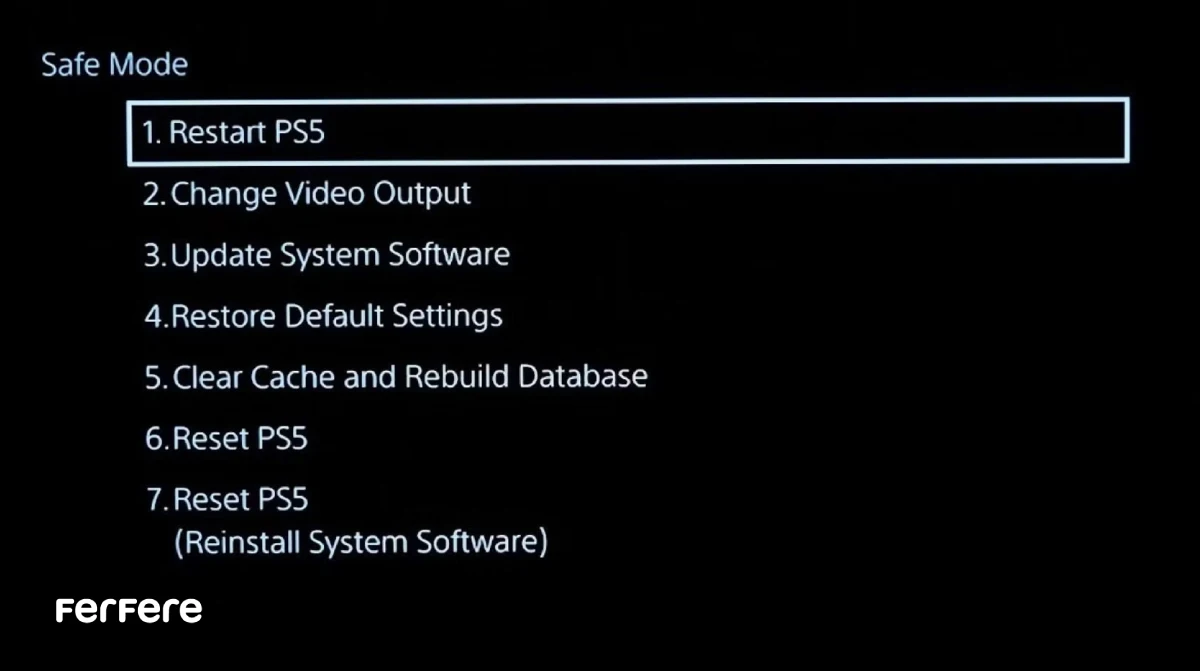
- ورود به Safe Mode: دکمه Power روی کنسول را نگه دارید تا دو بوق بشنوید (بوق دوم معمولاً بعد از 7 ثانیه شنیده می شود). این کار شما را به حالت Safe Mode می برد.
- اتصال کنترلر: کنترلر دوال سنس را با کابل USB به کنسول وصل کنید و دکمه PS روی کنترلر را فشار دهید تا فعال شود.
- انتخاب گزینه پاک سازی کش: در منوی Safe Mode، گزینه Clear Cache and Rebuild Database را انتخاب کنید.
- تأیید و ری استارت: گزینه Clear System Software Cache را انتخاب کرده و روی OK کلیک کنید. حالا صبر کنید تا کنسول فرآیند را کامل کند و خودش ری استارت شود.
با این 5 مرحله ساده، فرآیند پاک کردن حافظه cache PS4 و PS5 برای کنسول PS5 شما به پایان می رسد و احتمالاً بهبود عملکرد را احساس خواهید کرد.
اگر تازه PS5 خریده اید و نیاز به راهنمایی برای نصب بازی دارید، مقاله نصب بازی روی PS5 اطلاعات مفیدی در اختیارتان قرار می دهد.

مراحل پاک کردن حافظه پنهان PS4
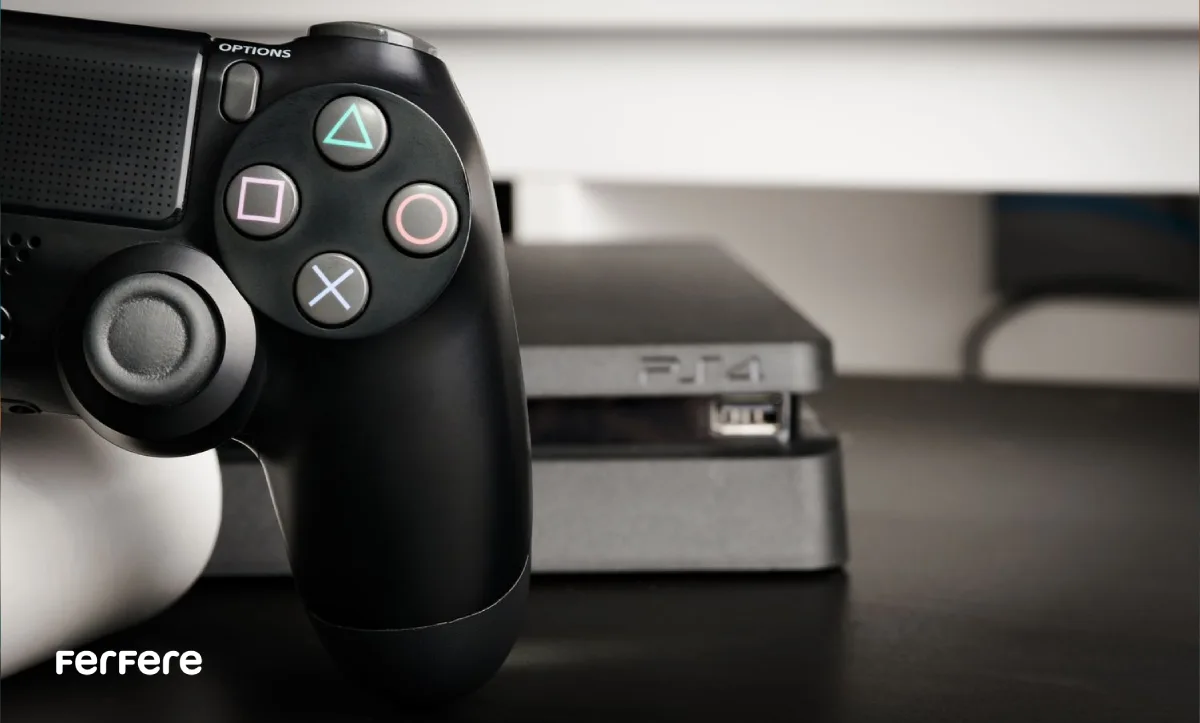
برای کنسول PS4، فرآیند کمی متفاوت است و دو روش کلی وجود دارد: روش اصلی برای پاک کردن کش کلی سیستم و روش دوم برای پاک کردن کش بازی های خاص. در ادامه هر دو روش را توضیح می دهیم:
روش اول: پاک کردن کش کلی سیستم
- خاموش کردن کنسول: دکمه PS روی کنترلر را فشار دهید تا منوی اصلی باز شود. از بخش Power، گزینه Turn Off PS4 را انتخاب کنید و منتظر بمانید تا چراغ کنسول خاموش شود.
- قطع کابل برق: پس از خاموش شدن کامل کنسول، کابل برق را از پریز جدا کنید.
- انتظار و اتصال مجدد: حدود 30 ثانیه صبر کنید، سپس کابل برق را دوباره وصل کنید و کنسول را روشن کنید.
این روش ساده معمولاً مشکلات کوچک عملکردی را برطرف می کند.
روش دوم: پاک کردن کش بازی خاص
اگر مشکل فقط در یک بازی خاص است، می توانید کش مربوط به آن بازی را پاک کنید. قبل از شروع، حتماً از فایل های ذخیره بازی خود نسخه پشتیبان تهیه کنید:
- به منوی Settings بروید و گزینه Manage Saved Application Data را انتخاب کنید.
- گزینه Saved Data in System Storage را انتخاب کنید.
- برای بکاپ گرفتن، می توانید از گزینه های Upload to Online Storage (برای کاربران PS Plus) یا Copy to USB Storage Device استفاده کنید تا فایل های ذخیره بازی را نگه دارید.
- برای حذف کش بازی، گزینه Delete را انتخاب کنید، بازی مورد نظر را پیدا کنید، سپس Delete > OK را بزنید.
این روش به شما امکان می دهد بدون تاثیر روی سایر بازی ها، مشکلات مربوط به یک بازی خاص را برطرف کنید.
سخن پایانی
پاک کردن حافظه پنهان PS4 و PS5 یکی از ساده ترین و موثرترین راه ها برای بهبود عملکرد کنسول شماست. این کار نه تنها مشکلات لگ و کندی را کاهش می دهد، بلکه به کنسول شما اجازه می دهد مثل روز اول کار کند. اگر همچنان با مشکلاتی مواجه هستید، ممکن است نیاز به بررسی اتصال اینترنت یا حتی آپدیت سیستم کنسول باشد.
همچنین، اگر می خواهید بیشتر درباره تفاوت های کنسول ها بدانید، مقاله مقایسه PS5 و PS4 را از دست ندهید. با انجام این مراحل، کنسول شما آماده است تا تجربه ای روان و بی نقص از بازی های مورد علاقه تان ارائه دهد!
سوالات متداول
کنسول را خاموش کنید، وارد Safe Mode شوید، کنترلر را با USB وصل کنید، گزینه Clear System Software Cache را انتخاب کنید و منتظر ری استارت کنسول باشید.
کنسول را خاموش کنید، کابل برق را 30 ثانیه جدا کنید، سپس دوباره وصل کنید و کنسول را روشن کنید.
پاک کردن حافظه پنهان فایل های موقتی اضافی را حذف می کند و سرعت و عملکرد کنسول را بهبود می بخشد.
خیر، پاک کردن حافظه پنهان هیچ تاثیری روی فایل های ذخیره بازی یا بازی های نصب شده ندارد.
هر زمان که لگ یا کندی در بازی ها احساس کردید، یا برای گیمرهای حرفه ای هر ماه یا هر هفته این کار را انجام دهید.
دکمه Power را نگه دارید تا پس از 7 ثانیه دو بوق بشنوید، سپس کنترلر را با USB وصل کنید.
وارد Settings شوید، گزینه Manage Saved Application Data را انتخاب کنید، بازی مورد نظر را پیدا کنید و Delete را بزنید.
بله، حذف فایل های موقتی می تواند مشکلات اتصال و تأخیر در بازی های آنلاین را کاهش دهد.
از گزینه های Upload to Online Storage یا Copy to USB Storage Device در بخش Manage Saved Application Data استفاده کنید.
حذف فایل های اضافی می تواند سرعت دانلود و عملکرد کلی کنسول را بهبود ببخشد.
خیر، این فرآیند ساده است و با دنبال کردن مراحل مشخص به راحتی انجام می شود.
اگر با لگ، کندی یا افت فریم در بازی ها مواجه شدید، زمان پاک کردن حافظه پنهان است.






